Ereduzko prosa gaur – Kontsultarako Laguntza
Edukiak
1. Atarikoak
Euskal Herriko Unibertsitateak eskaintzen duen zerbitzu honetan bilaketak egiten hasteko, lehendabizi, bilaketarako corpusa definitu behar dugu. Horretarako, Corpusa murriztu botoia klikatuz agertuko zaigun menua erabiliko dugu. Menu honetan, nahi adina obra aukeratu daitezke, ezkerretara aurkitzen dugun laukitxoan klik eginez. Guztiak aukeratu nahi izanez gero, Osoa botoia klikatu beharko genuke. Aukera egin eta gero, Ezarri eta Itxi botoiak sakatu beharko ditugu.
Bigarren, emaitza nola bistaratu aukeratuko dugu. Emaitza osoa bistaratu aukera aktibatzen badugu, zuzenean, bilatutako hitzen agerpenak ikusi ahal izango ditugu. Aukeratzen ez badugu berriz, obra bakoitzeko zenbat agerpen dagoen ikusiko dugu. Bestalde, emaitza osoak bistaratzen ditugunean, bilatutako forma azpimarratuta agertuko zaigu. Bertan klik eginez, formari buruzko informazioa aurkituko dugu (izan ditzakeen kategoriak, etab.) Obren izenburuetan klikatzen badugu berriz, jaso ditugun emaitzak leiho berri batean ikusi ahal izango ditugu.
Behin hauek guztiak erabakita ditugula, prest gaude nahi dugun forma idazteko. Honetarako eskaintzen zaigun kutxan, letrez aparte, giltza-karaktereak ere erabili ditzakegu (*, ? #). Honela, * ikurra erabiltzen badugu, edozein karaktere edo karaktere segida definitzen ariko gara. Adibidez, *kortasun lema bilatzen badugu, hilezkortasun, egonkortasun, eraginkortasun, bizkortasun, iraunkortasun, etab. aurkitu ahal izango ditugu. ? ikurra erabiltzen badugu aldiz, edozein karaktere (baino bat bakarra) definitzen ariko gara eta azkenik # ikurra zenbakiak adierazteko erabili ahal izango dugu.
Adibidea: kortasun2. Corpus arakatzailearen bilaketa motak
2.1. Bilaketa arrunta
Kontsultatu nahi dugun hitza edo lema idatzi beharko dugu aurkezten zaigun kutxan. Hitza aukeratzen badugu, idazten duguna bere horretan bakarrik bilatzen ariko gara. Bestela, lema aukeratzen badugu, izan dezakeen edozein formatan aurkitu ahal izango dugu idazten duguna.
2.1.1. Adibideak
Eskaintzen zaigun kutxan "etxe" hitza idazten badugu eta Bilatu botoia sakatzen badugu, Fantasiazko ipuinak obran adibidez, "68 hitz / 66 esaldi" emaitza lortuko dugu. Honek esan nahi du, aipatutako liburuaren 66 esalditan agertzen dela bilatzen ari garen hitza eta era berean, esaldiren batean gure hitza behin baino gehiagotan azaltzen dela.
Adibidea: etxe hitzaBestalde, "etxe" lema bilatzen badugu, lehen aipatutako corpus berean "239 hitz / 232 esaldi" emaitza lortuko dugu. Non dago aldea? Oraingoan adibideei begiratzen badiegu, honako formak aurkituko ditugu: etxean, etxera, etxetik, etxe, etxerantz, etab.
Adibidea: etxe lema2.2. Bilaketa aurreratua
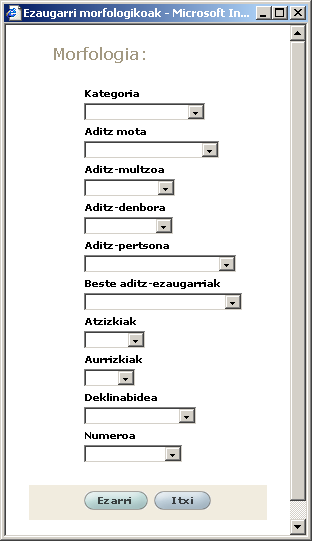
Bilaketa aurreratuen kasuan aukera gehiago eskaintzen zaizkigu. Bilaketa arruntetan bezala, hitz bat idatziko dugu kutxan. Gogoan izan, bilaketa aurreratuak egiteko, Lema bilatu beharko dugula eta ez hitza. Ondoren, Morfologia botoian klikatuta, leiho berri bat irekiko zaigu:
Leiho honetan, hainbat ezaugarri morfologiko zehaztu ditzakegu: bilatzen ari garen hitzaren kategoria, aditz-mota, atzizki edo aurrizkiak, deklinabide zehatz batekin, edota numeroa (singularra, plurala, mugagabea, …) Leiho honetan eskaintzen zaizkigun aukerak erabilita, gure bilaketek emaitza zehatzagoak izango dituzte. Beti ere, nahi dugun aukera egindakoan, Ezarri eta Itxi botoiak sakatu behako ditugu.
2.2.1. Adibideak
Demagun "gizon" Lemaren agerpenak aurkitu nahi ditugula pluralez eta NORI kasua dutenean. Morfologiako botoia sakatu eta agertuko zaigun leihotxoan Deklinabidean NORI eta Numeroan Plurala aukeratuko dugu. Ondoren, Ezarri eta Itxi botoiak sakatu beharko ditugu.
Adibidea: gizonei2.3. Bilaketa Konbinatuak
Kutxa bat baino gehiago erabiliz, bi hitz edo gehiago bilatu ahal izango dugu, eta guk nahi dugun distantziara agertuko dira. Beraz, hiru kutxa erabilita, adibidez, hain zuzen ere bilatu ahal izango dugu; eta era berean, 4ko distantzia jartzen badugu, "etxe handi zuri bat" aurkitu ahal izango dugu "etxe bat" bilatuta.
2.3.1. Adibideak
Lehen aipatutako bilaketak egin nahiko bagenitu, honako pausuak eman beharko genituzke:
Adibidea: hain zuzen ereBestalde, hitzak eta lemak konbina ditzakegu bilaketak egiteko. Honela, adibidez, "lo" hitza eta "egin" lema bilatuko bagenu, honako emaitzak lortuko genituzke:
Adibidea: lo egin3. Maiztasun bilatzailea
3.1. Aukerak
Maiztasun bilatzailea erabiltzeko egin behar dugun lehenengo gauza, eskaintzen zaigun laukitxoan hitz edo lema bat idaztea da (bakarra). Gure bilaketan ezingo dugu giltza-karaktererik erabili.
Ondoren, Testua bilatu hautaketan Hitzaren osagai bezala, Hitz hasiera bezala, Hitz amaiera bezala edo Bere horretan aukeren artean, idazten duguna zer den zehaztuko dugu.
Azkenik, Emaitza ordenatu aukeran Maiztasunaren arabera edo Alfabetoaren arabera ordenatzeko aukera eskaintzen zaigu.
3.2. Adibideak
Demagun 'tasun' atzizkia duten hitzak aurkitu nahi ditugula. Laukitxoan 'tasun' lema idatzi eta hitz bukaera bezala bilatzen badugu, zerrenda bat azalduko zaigu. Zerrenda horretan 'tasun' atzizkia duten hitzak aurkituko ditugu eta agerpen eta maiztasun kopuruez aparte, liburuxka eta lupa bat ikusiko ditugu. Liburuxkan klikatzen badugu, obra bakoitzeko zenbat agerpen dagoen aurkituko dugu. Lupan klikatuta berriz, liburu bakoitzeko adibideetara joko dugu.
Adibidea: tasunGauza bera egin genezake 'labora' hitz zatia erabilita. 'labora' lema bilatuko bagenu hitz hasiera bezala, 'labora'z hasten diren forma guztien zerrenda lortuko genuke. Honelako aukera bat erabilgarri izan daiteke 'laboratorio/laborategi' moduko pareen erabilera konparatzeko.
Adibidea: laboraTresna honen beste erabilera bat errimak aurkitzekoa izan liteke. Adibidez 'artu' lema hitz bukaera bezala bilatuko bagenu, 'artu'z bukatutako hitz zerrenda luzea aurkituko genuke.
Adibidea: artu